
여러분, 혹시 작은 스마트폰 화면으로 유튜브 보다가 눈이 침침해지거나, 중요한 장면에서 알람이 울려 흐름이 끊긴 적 없으신가요? 저도 예전에는 폰으로만 봤는데, 확실히 PC로 넘어오니 정보 검색 속도나 몰입감이 차원이 다르더라구요.
컴퓨터 앞에 앉아 있을 때 유튜브를 가장 스마트하게 활용하는 방법, 지금부터 IT 전문가의 시선으로 핵심만 짚어 드릴게요!
🌐 브라우저를 통한 접속과 '앱처럼 설치하기'
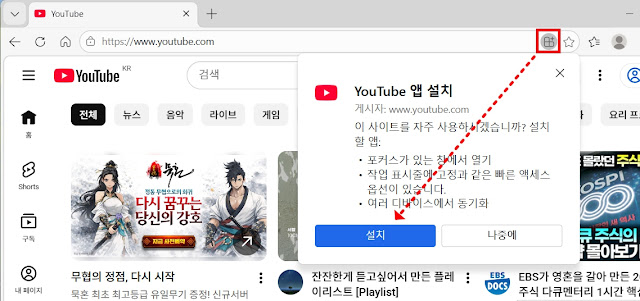
가장 기본적인 방법은 크롬(Chrome)이나 에지(Edge) 브라우저 주소창에 www.youtube.com을 입력하는 거예요. 여기서 꿀팁 하나! 매번 브라우저를 켜기 귀찮다면 주소창 오른쪽에 있는 '설치' 아이콘(PWA)을 눌러보세요.
그러면 유튜브가 독립된 프로그램처럼 설치되어 작업 표시줄에 고정하고 바로 켤 수 있답니다. 성능 리소스를 적게 먹으면서도 앱처럼 쓸 수 있어 정말 쾌적해요! ✨

⌨️ 마우스는 거들 뿐! 작업 속도 높이는 단축키
IT 전문가들은 마우스에 손을 잘 안 대죠. 유튜브에도 생산성을 극대화하는 단축키가 정말 많거든요. 이것만 외워둬도 삶의 질이 달라져요!
- J / L : 10초 뒤로 / 10초 앞으로 (방향키보다 빨라요!)
- K / Space : 일시정지 및 재생
- F : 전체 화면 모드 (답답할 때 바로 짠!)
- C : 자막 켜기/끄기 (외국 영상 볼 때 필수죠?)
- 0~9 숫자키 : 영상의 특정 지점(0%~90%)으로 즉시 이동 🚀
🖼️ 멀티태스킹의 핵심, PIP(Picture-in-Picture) 모드

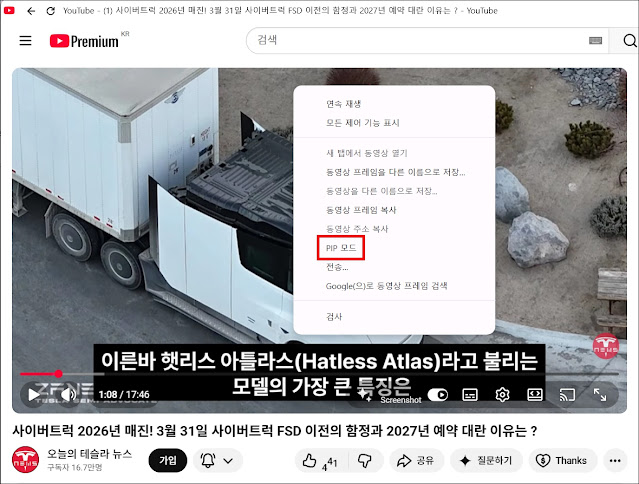

웹 서핑을 하거나 워드 작업을 하면서 동시에 유튜브를 보고 싶다면 PIP 모드를 활용해 보세요. 영상 위에서 마우스 오른쪽 버튼을 두 번 연속으로 누르면 'PIP 모드' 메뉴가 나타납니다. 이걸 누르면 영상이 작은 창으로 분리되어 화면 구석에 떠 있게 돼요. 다른 창을 띄워도 가려지지 않으니 인강을 보며 필기하거나, 노동요를 틀어놓기에 딱이죠!
PC로 즐기는 유튜브, 생각보다 훨씬 강력한 기능들이 많죠? 특히 단축키와 PIP 모드만 익숙해져도 여러분의 디지털 라이프가 훨씬 프로페셔널해질 거예요.
오늘 알려드린 정보가 여러분의 '유튜브 생활'을 더 즐겁게 만들었으면 좋겠네요!
PC 유튜브 최적화 세팅 가이드, 유튜브 다크 모드 & 고화질 고정법 총정리
PC 유튜브, 아는 만큼 편해진다컴퓨터 앞에 앉아 있는 시간이 길어질수록 우리 눈은 쉽게 피로해지죠. 특히 하얀 배경의 유튜브 화면을 오랫동안 응시하는 건 시력에 상당한 부담을 줍니다. 저도
pm10news.com
'IT 경제 시사 정보' 카테고리의 다른 글
| 가성비 노트북 대학생 추천 삼성 에이수스 레노버 가격 비교 (0) | 2026.03.04 |
|---|---|
| PC 유튜브 최적화 세팅 가이드, 유튜브 다크 모드 & 고화질 고정법 총정리 (0) | 2026.03.03 |
| 갤럭시 S26 사전예약 통신사 vs 자급제 2년 총 비용 비교 (1) | 2026.02.27 |
| 2026년 하반기, 반도체 파티는 계속될 것인가? 거시경제 지표 읽기 (0) | 2026.02.16 |
| '패키징'이 돈이 되는 시대, 후공정의 혁명과 글라스 기판 (1) | 2026.02.15 |


